
Cú pháp và cách sử dụng hàm SUMIF
Cú pháp hàm này như sau:
=SUMIF(range,criteria,[sum_range])
Cú pháp hàm SUMIF có các đối số sau đây:
– Range (Bắt buộc): Phạm vi ô bạn muốn được đánh giá theo tiêu chí. Các ô trong mỗi phạm vi phải là số hoặc tên, mảng hay tham chiếu chứa số. Giá trị trống và giá trị văn bản bị bỏ qua. Phạm vi được chọn có thể chứa các ngày ở định dạng Excel tiêu chuẩn (ví dụ bên dưới).
– Criteria (Bắt buộc): Tiêu chí ở dạng số, biểu thức, tham chiếu ô, văn bản hoặc hàm xác định sẽ cộng các ô nào. Ký tự đại diện có thể được bao gồm-dấu chấm hỏi (?) để khớp với bất kỳ ký tự đơn nào, dấu hoa thị (*) để khớp với bất kỳ chuỗi ký tự nào. Nếu bạn muốn tìm một dấu chấm hỏi hay dấu sao thực sự, hãy gõ dấu ngã (~) trước ký tự.
– Sum_range: Tùy chọn. Các ô thực tế để cộng nếu bạn muốn cộng các ô không phải là các ô đã xác định trong đối số range. Nếu đối số sum_range bị bỏ qua, Excel cộng các ô được xác định trong đối số range (chính các ô đã được áp dụng tiêu chí).
– Sum_range phải có cùng kích cỡ và hình dạng theo phạm vi. Nếu không, hiệu suất có thể bị, và công thức sẽ tính tổng phạm vi ô bắt đầu với ô đầu tiên trong sum_range nhưng có cùng kích thước như phạm vi.
Công thức hàm sumif trong excel: =SUMIF (range, criteria,sum_range)
Trong đó:
- Range: Vùng lựa chọn chứa ô điều kiện
- Criteria: Điều kiện thực hiện hàm
- Sum_range: Vùng tính tổng
Chú ý:
- Với trường hợp ban sử dụng để khớp các chuỗi ký tự dài hơn 255 thì khi đó hàm tính sumif sẽ trả lại kết quả lỗi
- Hai giá trị bắt buộc của hàm tính Range, Criteria
Ví dụ:
Trong bảng biểu danh sách khen thưởng một lớp như minh họa dưới đây:
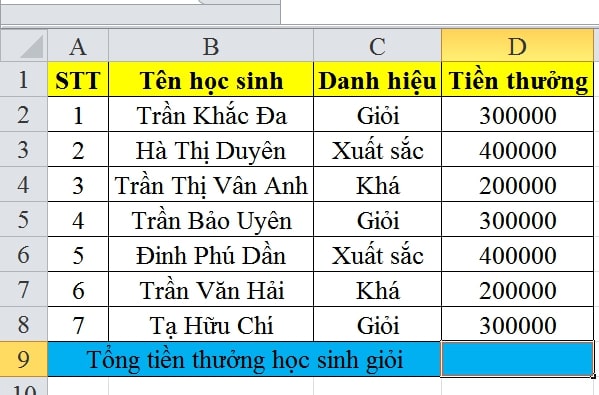
Trong cột B là tên học sinh đạt danh hiệu khen thưởng. Tổng bài toán đưa ra chính là tính tổng số tiền thưởng của những học sinh có danh hiệu học sinh giỏi. Ta sẽ có cột D là thông tin tiền thưởng cần tính tổng. Cột C là cột điều kiện. Ví dụ cách dùng hàm sumif trong trường hợp này:
Bước 1: Nhập công thức của hàm tính vào ô D9
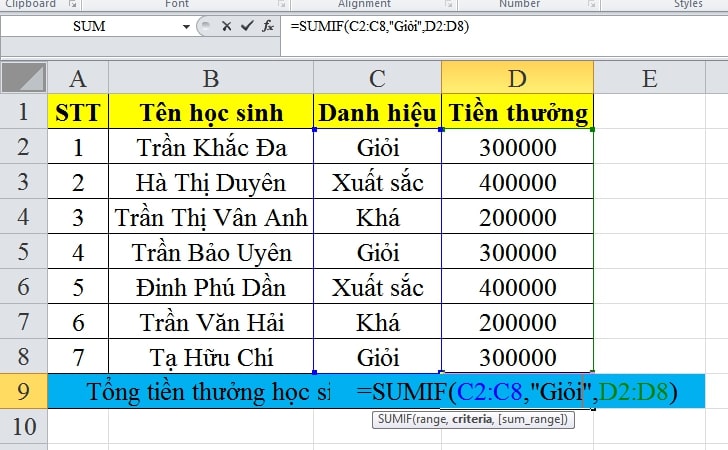
Bước 2: Nhập xong công thức tính hàm bạn chỉ cần ấn ” Enter” để nhận kết quả hàm tính
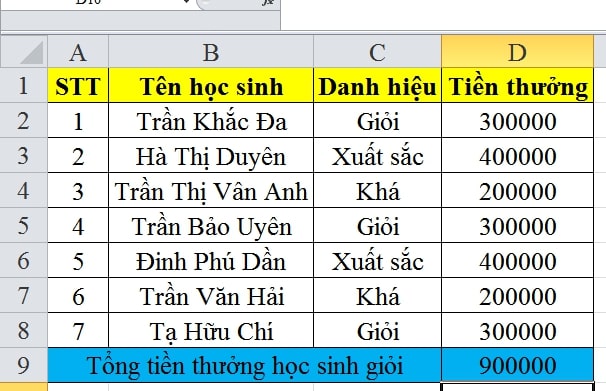
Như vậy, bạn đã sử dụng hàm tính sumif kết quả tổng số tiền thưởng của học sinh giỏi một cách rõ ràng.
Hàm sumif nâng cao là gì?
Hàm sumif nâng cao được sử dụng để tính tổng 1 điều kiện của excel. Hay hiểu đơn giản như bảng tính doanh thu bán hàng của 100 mặt hàng có 1000 dòng dữ liệu. Để tính tổng doanh thu này thì bạn cần áp dụng hàm sumif nâng cao để hỗ trợ bạn thao tác nhanh chóng.
Hàm sumif nâng cao sẽ được thực hiện tính tổng trong các ô vùng hay phạm vi thỏa mãn được điều kiện khác nhau. Dưới đây là các cách để bạn có thể sử dụng hàm sumif nâng cao trong excel 2003, 2007, 2010, 2013,..

Công thức tính hàm sumif nâng cao:=SUMIDFS(sum_range,criteria_range1,criteria1,criteria_range2,criteria2,…) hoặc = Sumif (Vùng điều kiện, điều kiện, vùng tính tổng).
Trong đó:
- sum_range: Vùng cần tính tổng
- criteria1: Tiêu chí xác định điều kiện, tham số bắt buộc
- criteria_range1: Vùng điều kiện tính tổng, tham số bắt buộc
- Tùy chọn các vùng và phạm vi, điều kiện bổ sung cho phép tối đa 127 cặp criteria_range2, criteria2.
Một số lưu ý:
- Trong các ô chứa giá trị sum_range (vùng tính tổng) sẽ chứa giá trị True được gọi là 1 nếu chứa giá trị False thì giá trị là 0.
- Với criteria_range (tùy chọn phạm vi) cần có kích thước bằng phần sum_range (cần tính tổng)
- Giá trị điều kiện của criteria có thể dùng được ký tự thay thế.

Hàm Sum trong excel – Hướng dẫn cách tính trong excel
Hàm so sánh trong Excel