
Cách 1. Đổi mật khẩu máy tính Windows 10 bằng lệnh trong CMD
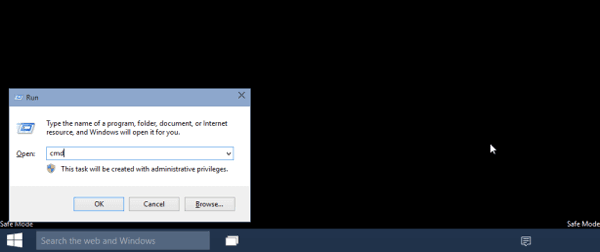
Bước 1. Trước hết, bạn hãy mở CMD với quyền quản trị trước. Bạn có thể nhấn vào link bên cạnh để xem nhiều cách, hoặc làm theo bước bên dưới:
Thực hiện: Bạn nhấn tổ hợp phím Windows + S để mở Windows Search => Sau đó bạn nhập từ khoá Command Prompt.
=> Nhấp chuột phải vào Command Prompt => và chọn Run as Administrator để chạy chương trình với tư cách là quản trị viên.
2. Nhập vào “net user username new-password” để đổi password. Trong đó username sẽ nhập tên tài khoản user, new-password nhập password muốn đặt mới.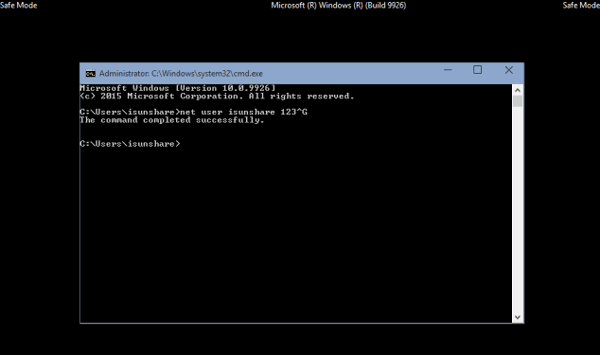
VD : net user isunshare 123^G. Như vậy là tài khoản isunshare đã được đổi password thành 123^G.
- Bấm Enter để câu lệnh có hiệu lực.
Như vậy là nếu có restart lại windows 10, bạn sẽ có thể login vào user isunshare với password mới là 123^G.
Cách 2 : đổi password windows 10 trong Computer Managerment :
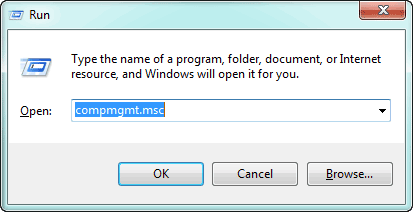
- Bấm tổ hợp phím Windows + R để mở Run. Nhập vào compmgnt.msc và bấm Enter.
2. Trong Computer Managerment, bấm vào Local Users and Groups, chọn Users.
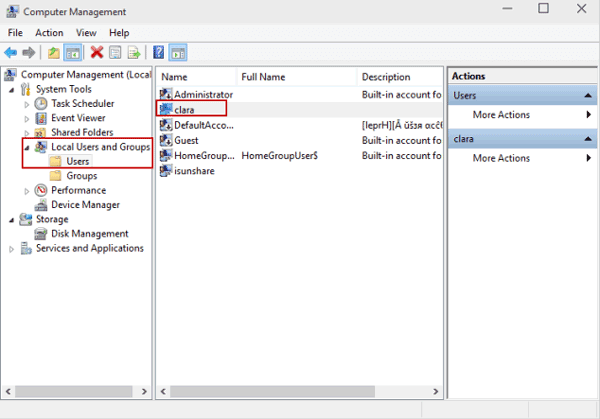
4. Chuột phải vào user bạn muốn đổi Password và chọn Set Password.
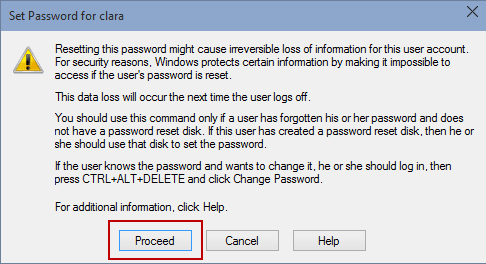
5. Hộp thoại thông báo hiện lên. Bấm “Proceed” để tiến hành đổi Password cho Windows 10. Nếu không muốn đổi, bấm “ Cancel “.
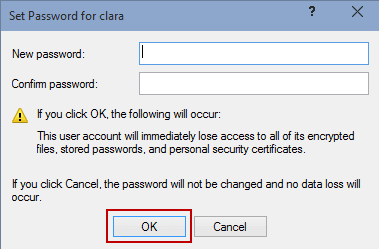
6. Nhập Password mới vào hộp “New password” và nhập lại một lần nữa để xác nhận trong hộp “Confirm password”. Sau đó bấm Ok để confirm thay đổi password.
Cách 3 : Đổi Windows 10 password trong Control Panel :
- Bấm tổ hợp phím Windows + R để mở Run. Đánh Control Panel và nhập Enter để mở Control Panel.
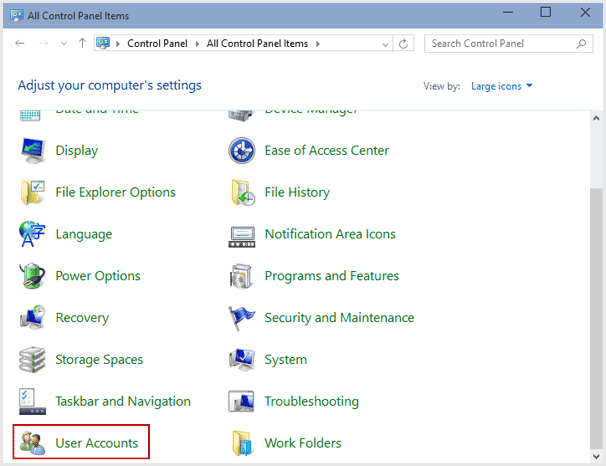
- Chọn User Account trong Control Panel.
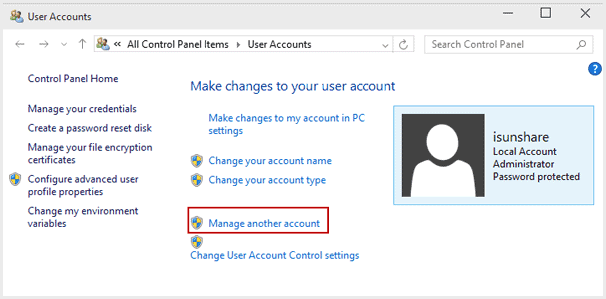
3. Trong cửa sổ User Account, chọn Manage another account.
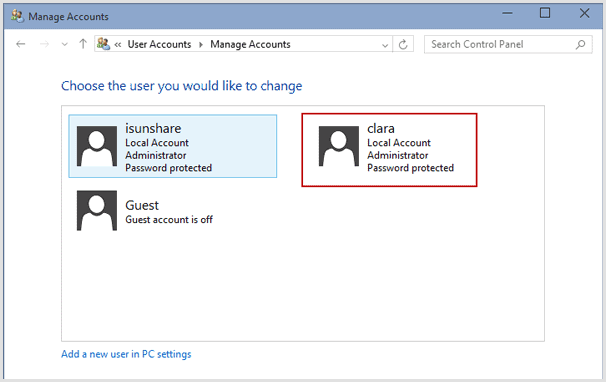
4. Trong cửa sổ Manage Accounts , chọn user muốn đổi password.
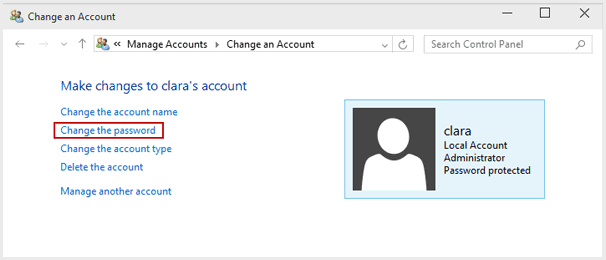
5. Trong cửa sổ Change an Account, chọn option Change the password.
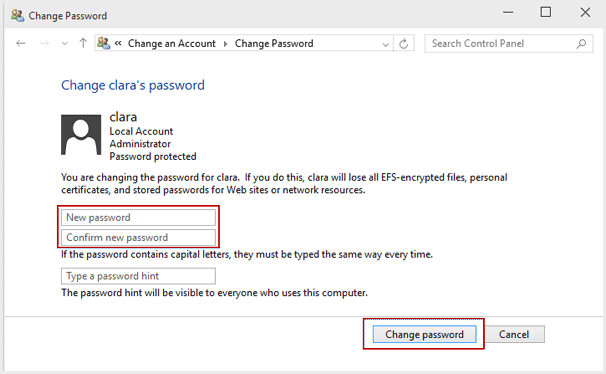
6. Nhập 2 lần password vào hộp và bấm nút “Change password“. Windows 10 password sau đó sẽ được thay đổi. Nếu sợ rằng sẽ quên mất password, bạn có thể nhập vào gợi ý cho password ở hộp password hint.
Lưu ý: nếu tài khoản máy tính Windows 10 của bạn được liên kết với tài khoản Microsoft thì không thể áp dụng cách đổi mật khẩu trên. Khi đó, bạn cần phải đổi mật khẩu tài khoản Microsoft trước thì mới có thể thực hiện được.
Như vậy, với những hướng dẫn 3 cách đổi mật khẩu máy tính Win 10 trên đây có thể giúp ích cho bạn. Trong đó, các thay đổi mật khẩu thông thường và bằng mã PIN là đơn giản và dễ thực hiện nhất, được khuyên dùng.
Liên hệ dịch vụ chúng tôi tại đây:
Mai Hoàng cung cấp Dịch Vụ Cho Thuê Máy in Mfp Ở Đâu Giá Rẻ Uy Tín Chuyên Nghiệp ? và Dịch Vụ Cho Thuê Máy Photocopy: Photo – Copy – In – Scan Khổ Giấy (A3, A4, A5) Máy Photocopy Đời Mới Nhất !
CÔNG TY CỔ PHẦN THIẾT BỊ VĂN PHÒNG MAI HOÀNG
Nhà Phân Phối Các Sản Phẩm Máy Photocopy – Máy In Đa Năng Mpf (Copy – In – Scan)
Hotline: 079 4481 888 – 079 4481 888 – ZALO 079 4481 888
Email: mayvanphongmaihoang@gmail.com – Info@maihoangphotocopy.com
Website: https://maihoangphotocopy.com

HƯỚNG DẪN TẠO FILE .TIB BACKUP VỚI ACRONIS TRUE IMAGE
hướng dẫn cài đặt Windown trên Laptop thế hệ mới (chip Intel gen 11