
Nội Dung
Hướng dẫn cài đặt driver máy photocopy Toshiba e-STUDIO 2528A/3028A/3528A/4528A/5528A/6528A
Việc cài đặt driver giúp máy tính kết nối ổn định với máy photocopy Toshiba, đảm bảo in ấn nhanh và hạn chế lỗi trong quá trình sử dụng. Trong bài viết này, Mai Hoàng Photocopy sẽ hướng dẫn bạn cách cài driver chi tiết cho các dòng máy Toshiba e-STUDIO.
Tải Driver Toshiba
https://drive.google.com/drive/folders/13KfOS5HWuJ7_gPgfdQWSk6U-X9woZnrw?usp=sharing
1. Chuẩn bị trước khi cài đặt
- Máy photocopy đã kết nối mạng LAN
- Máy tính Windows (7/10/11)
- Địa chỉ IP máy photocopy
- Driver phù hợp
Cách kiểm tra IP:
- In Configuration Page
- Hoặc xem trực tiếp trên màn hình máy
2. Tải driver Toshiba
Tải driver từ link bên trên, sau đó giải nén vào máy tính trước khi cài đặt.
3. Video hướng dẫn
4. Cài đặt driver tự động
Bước 1:
Chạy file Setup.exe trong thư mục driver
Bước 2:
Chọn Standard Installation
Bước 3:
Chọn máy trong danh sách
Bước 4:
Nhấn Install để cài đặt
Bước 5:
Hoàn tất và nhấn Finish
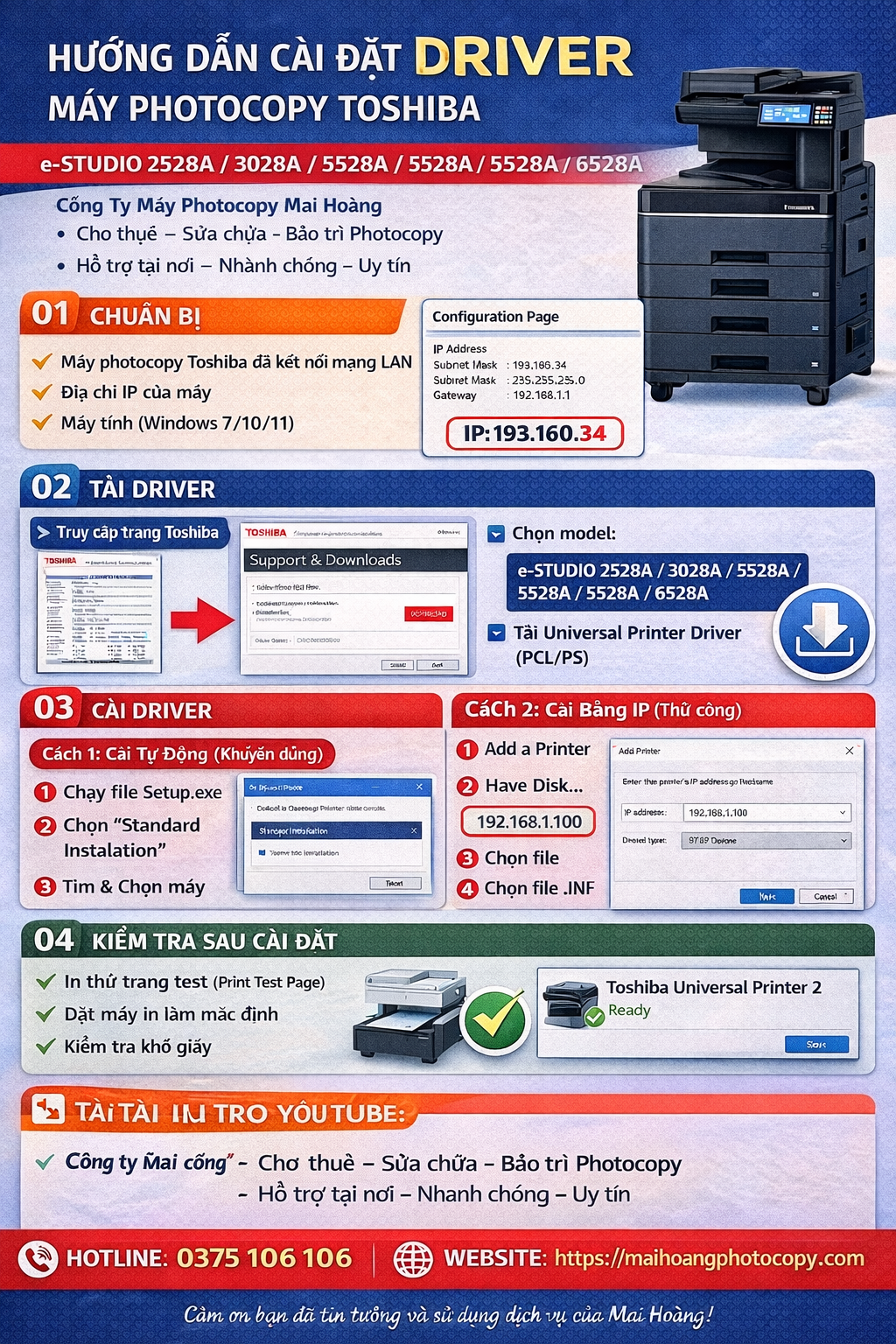
5. Cài đặt bằng IP (thủ công)
Bước 1:
Vào Control Panel → Devices and Printers → Add printer
Bước 2:
Chọn “The printer that I want isn’t listed”
Bước 3:
Chọn Add printer using TCP/IP address
Bước 4:
Nhập IP máy photocopy
Bước 5:
Chọn Have Disk → chọn file .INF
Bước 6:
Nhấn Finish
6. Kiểm tra sau khi cài đặt
- In test (Print Test Page)
- Đặt máy in mặc định
- Kiểm tra khổ giấy
7. Lỗi thường gặp
| Lỗi | Nguyên nhân | Cách xử lý |
|---|---|---|
| Không tìm thấy máy | Sai IP, lỗi mạng | Kiểm tra IP, dây mạng |
| Không in được | Sai driver | Cài lại driver |
| In lỗi khổ giấy | Thiết lập sai | Kiểm tra Paper Size |
8. Liên hệ hỗ trợ
- Nhà Phân Phối Các Sản Phẩm Máy Photocopy – Máy In Đa Năng Mpf (Copy – In – Scan)
- Địa chỉ: 147/8 Tân Kỳ Tân Quý, Phường Tân Sơn Nhì, Thành Phố Hồ Chí Minh.
- Mã số thuế: 0316994460
- Hotline: 0375 106 106 – 096 181 3909
- Email: Infomaihoang@gmail.com
Website
- https://maihoangphotocopy.com
- https://toshiba-copier.vn
- https://azcopy.vn
- https://mucinmaihoang.com
- https://mayinmaihoang.com
- https://mayphotocopymaihoang.com
- https://thegioimayphotocopy.com.vn
9. Kết luận
Cài driver Toshiba khá đơn giản nếu làm đúng các bước. Nếu gặp khó khăn, hãy liên hệ Mai Hoàng để được hỗ trợ nhanh chóng.

Hướng dẫn kích hoạt Group Policy Editor (gpedit.msc) trên Windows 10/11 Home Edition